
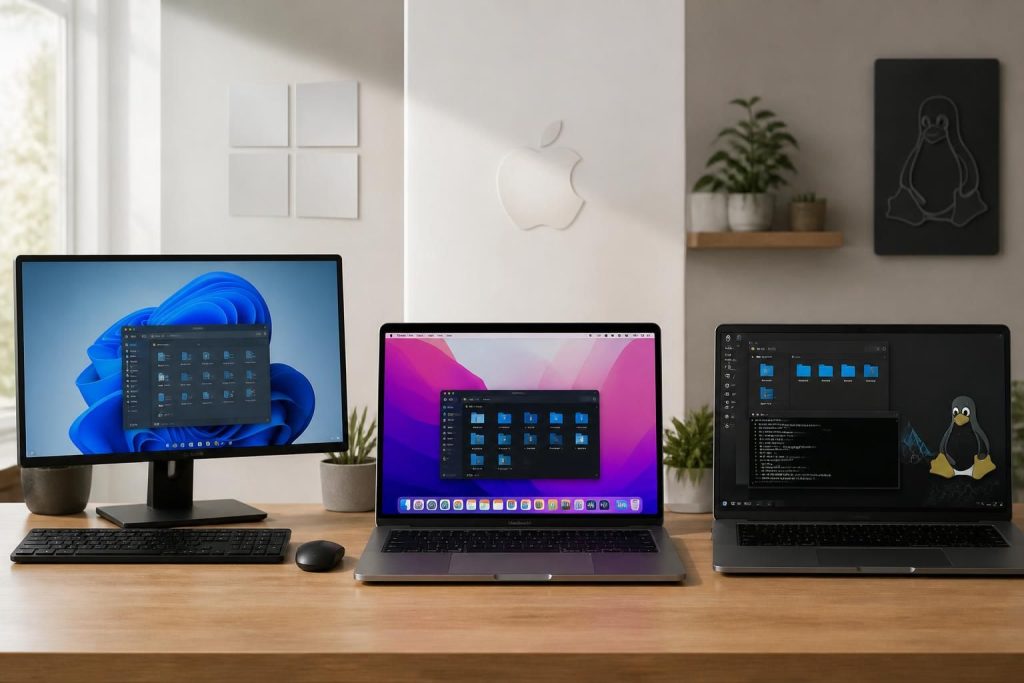
Le monde numérique privilégie toujours plus la maîtrise de ses données personnelles et la sécurité. Nextcloud, solution de cloud personnel open source, s’impose comme un outil incontournable pour synchroniser et accéder à ses fichiers en toute confidentialité. Que vous soyez utilisateur de Windows, macOS ou Linux, cet article vous guide pas à pas dans l’installation et la configuration du client Nextcloud, afin de tirer pleinement parti d’un serveur privé accessible en toute simplicité. La synchronisation automatisée de vos documents vous assure de rester connecté à vos informations où que vous soyez, tout en gardant le contrôle sur votre cloud.
L’article en bref
Maîtriser l’installation de Nextcloud pour synchroniser ses données sur Windows, Mac et Linux facilite une expérience cloud sécurisée et personnalisée.
- Installation simplifiée : Téléchargez et installez le client Nextcloud adapté à votre système d’exploitation.
- Configuration intuitive : Paramétrez la connexion à votre serveur privé step by step pour une synchronisation fluide.
- Synchronisation optimisée : Choisissez précisément les dossiers à synchroniser afin de gérer efficacement l’espace local.
- Compatibilité multiplateforme : Profitez d’une expérience uniforme sur Windows, macOS et Linux, avec intégrations spécifiques aux environnements.
Ce guide vous offre un parcours clair et accessible pour installer Nextcloud et libérer le potentiel de votre cloud personnel.
Installer le client Nextcloud sur Windows, Mac et Linux : les étapes essentielles
Pour commencer avec Nextcloud, la première étape consiste à télécharger le client de synchronisation adapté à votre système d’exploitation. Les dernières versions, telles que la 34.0.3 sortie en août 2026, garantissent une stabilité et une compatibilité améliorées. Sur la page officielle de Nextcloud, sélectionnez simplement votre plateforme — Windows, macOS ou Linux — puis lancez l’installation en suivant les assistants intégrés, conçus pour être accessibles même aux novices.
Sous Windows et macOS, l’installateur propose une mise en route fluide avec des interfaces familières. Pour Linux, il est recommandé d’ajouter le dépôt officiel Nextcloud (PPA) pour simplifier la maintenance et profiter des mises à jour via le gestionnaire de paquets.
Configurer le client Nextcloud : connecter votre cloud personnel en toute simplicité
Une fois le client installé, sa configuration ne demande que quelques gestes simples. Lancez-le, puis cliquez sur “Se connecter” pour indiquer l’adresse URL de votre serveur Nextcloud privé. La connexion passe alors par votre navigateur pour sécuriser l’accès via authentification, offrant une double protection de vos données personnelles.
Après validation, vous définissez alors les dossiers à synchroniser entre le cloud et votre ordinateur local, une étape clé pour maîtriser l’espace disque utilisé. Une synchronisation partielle est souvent plus judicieuse pour gérer efficacement ses fichiers, surtout lorsque plusieurs dizaines de gigaoctets s’accumulent dans des clouds partagés.
Nextcloud sur Linux : intégrer parfaitement la synchronisation à votre environnement
Linux, avec sa diversité d’environnements graphiques, nécessite une approche adaptée pour une expérience utilisateur optimale. Nextcloud propose des paquets spécifiques pour les gestionnaires de fichiers les plus courants : Nautilus (GNOME), Nemo (Cinnamon), Dolphin (KDE) et Caja (MATE). Pour installer et intégrer Nextcloud selon votre environnement, il suffit d’utiliser les commandes adaptées en terminal après avoir ajouté le dépôt PPA.
Cette intégration permet de bénéficier d’un accès rapide aux fichiers synchronisés directement via l’explorateur, facilitant le partage et la gestion des données. Si votre environnement est différent, une installation plus générale du client Nextcloud est possible, assurant tout de même la synchronisation de vos fichiers.
Personnaliser la synchronisation : gagner en efficacité depuis votre bureau
La flexibilité de Nextcloud ne s’arrête pas à l’installation. Elle se manifeste aussi dans la capacité à sélectionner précisément les dossiers à synchroniser. Cette option est particulièrement appréciée lorsqu’il s’agit de gérer des clouds collaboratifs volumineux. Grâce à l’interface, il suffit de cocher ou décocher les dossiers désirés, évitant ainsi un encombrement inutile de votre disque dur.
Un autre avantage réside dans la configuration du dossier local en fonction de vos habitudes et préférences. Sur Windows, le dossier synchronisé apparaît comme un raccourci dans la barre latérale de l’explorateur, tandis que sous macOS, il est ajouté aux favoris du Finder. Sur Linux, des réglages simples permettent d’intégrer le dossier synchronisé dans la barre latérale pour un accès rapide.
Fonctionnalités avancées à découvrir pour enrichir votre expérience Nextcloud
Au-delà de la simple synchronisation, Nextcloud offre une panoplie d’applications complémentaires accessibles directement depuis le client. Discutez avec vos contacts via Nextcloud Talk, organisez vos tâches, gérez vos calendriers et contacts, ou encore sécurisez vos mots de passe grâce à des intégrations dédiées. Ces fonctionnalités créent un véritable écosystème cloud personnel, fiable et riche.
En outre, pour ceux qui souhaitent héberger leur cloud sur leur propre serveur, Nextcloud propose une image Docker pratique, facile à installer et à maintenir, ainsi qu’une version entreprise adaptée aux besoins professionnels.
Liste des points essentiels pour une installation réussie
- Télécharger le client adapté à votre système depuis la page officielle pour garantir la dernière version.
- Configurer la connexion au serveur privé pour sécuriser l’accès via authentification.
- Choisir avec soin les dossiers à synchroniser pour économiser de l’espace disque local.
- Lancer le client automatiquement au démarrage pour une synchronisation continue.
- Exploiter les intégrations complémentaires pour enrichir votre expérience cloud.
Tableau comparatif de l’installation Nextcloud selon le système d’exploitation
| Système | Installation | Intégration au gestionnaire de fichiers | Personnalisation synchronisation |
|---|---|---|---|
| Windows | Installateur Windows classique | Raccourci “Nextcloud” dans l’explorateur | Sélection des dossiers et synchronisation automatique |
| macOS | Installateur macOS avec assistant | Dossier synchronisé ajouté aux favoris Finder | Sélection des dossiers et synchronisation automatique |
| Linux | Dépôt PPA + gestionnaire de paquets | Extensions pour Nautilus, Nemo, Dolphin ou Caja | Choix précis des dossiers et dossier local personnalisable |
Comment choisir les dossiers à synchroniser ?
Après avoir autorisé la connexion, le client Nextcloud permet de voir la structure du cloud et de cocher uniquement les dossiers à synchroniser pour optimiser l’espace local.
Le client Nextcloud fonctionne-t-il au démarrage de l’ordinateur ?
Oui, il suffit d’activer l’option dans les paramètres du client pour qu’il se lance automatiquement et assure la synchronisation permanente.
Puis-je utiliser Nextcloud sur plusieurs appareils ?
Absolument, la synchronisation fonctionne sur Windows, macOS, Linux ainsi que sur les applications mobiles, assurant un accès constant et coordonné à vos fichiers.
Est-il possible d’installer Nextcloud sans interface graphique ?
Oui, notamment sur Linux, où le client peut être utilisé en ligne de commande ou via des paquets adaptés, bien que l’interface graphique soit recommandée pour plus de facilité.
Quelle sécurité offre Nextcloud lors de la synchronisation ?
Nextcloud utilise une authentification via le navigateur et assure un cryptage sécurisé des données pour protéger vos fichiers lors des accès et transferts.