
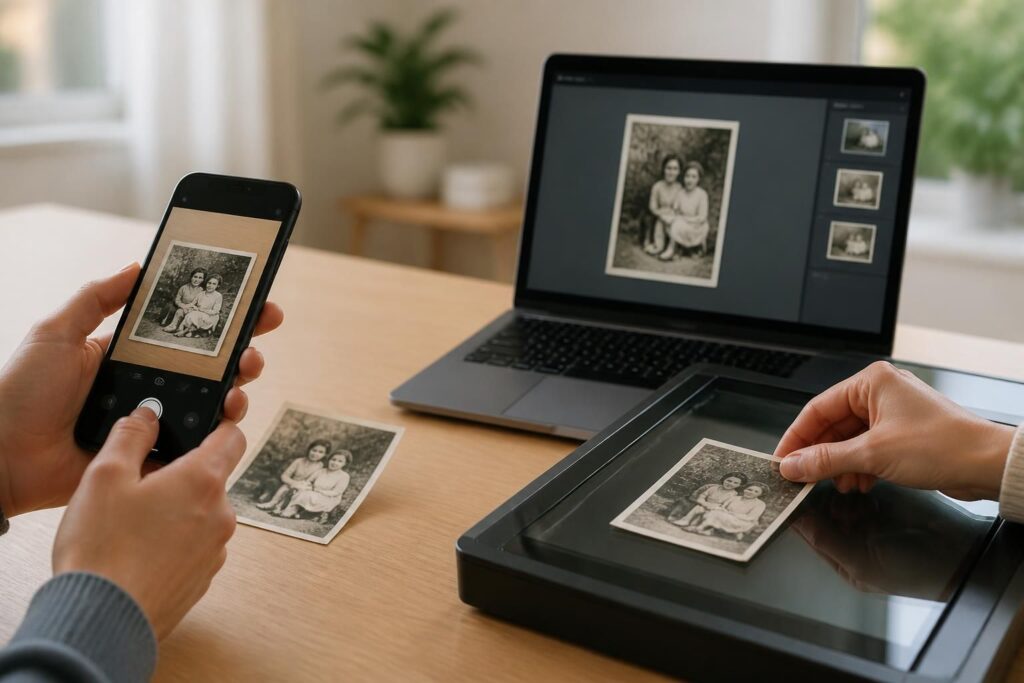
Numériser ses photos papier devient aujourd’hui une activité accessible à tous grâce aux avancées technologiques des smartphones et des ordinateurs. Finis les logiciels complexes et les scanners encombrants : il suffit désormais de quelques gestes simples pour transformer vos clichés imprimés en fichiers numériques de haute qualité, prêts à être archivés, partagés ou retouchés. Entre l’utilisation d’applications dédiées comme PhotoScan et les fonctions natives de caméra, cette démarche s’adapte à vos besoins et vous permet de préserver durablement vos souvenirs précieux.
L’article en bref
Découvrez les méthodes les plus efficaces pour scanner vos photos papier avec un smartphone ou un ordinateur, et donnez une seconde vie numérique à vos souvenirs.
- Techniques accessibles : Numériser facilement avec un smartphone sans matériel compliqué
- Application recommandée : Utilisation de PhotoScan pour éliminer reflets et améliorer la qualité
- Optimisation du rendu : Conseils pour recadrer, orienter et retoucher vos images numérisées
- Stockage et partage : Transfert sur ordinateur, cloud ou réseaux sociaux simplifié
Un guide essentiel pour conserver et partager vos photos dans un format moderne et sécurisé.
Scanner une photo avec un smartphone : simplicité et efficacité
De nos jours, un smartphone suffit largement pour numériser des photos papier avec un excellent rendu. Grâce à l’application gratuite PhotoScan développée par Google, disponible sur Android et iOS, capturer et améliorer vos clichés devient un jeu d’enfant. Cette application innovante réalise automatiquement plusieurs prises de vue d’une même photo pour en supprimer les reflets et corriger les perspectives. Le résultat, directement sauvegardé dans la galerie, offre un format fichier adapté pour une lecture optimale sur vos appareils numériques.
Il suffit de placer sa photo sur une surface plane, de positionner son smartphone perpendiculairement, puis de suivre les consignes affichées pour déplacer doucement l’appareil au-dessus des quatre points indiqués. En quelques secondes, la photo est numérisée et prête à être utilisée.
Les atouts de l’application PhotoScan pour une photographie numérique réussie
Cette application se distingue par sa capacité à réduire les artefacts liés à l’éclairage, en particulier les reflets souvent gênants lorsque l’on photographie une surface brillante. De plus, PhotoScan propose des outils intégrés de réglages scanner tels que le recadrage, la rotation et l’ajustement des angles, permettant une édition photo rapide sans besoin de logiciel tiers.
Ces fonctionnalités simplifient le processus et garantissent une excellente qualité image, idéale pour partager ses photos sur les réseaux sociaux ou les transférer vers un ordinateur pour un archivage à long terme.
Numérisation de photos sur ordinateur : méthodes classiques et alternatives
Pour ceux qui préfèrent utiliser un ordinateur, la méthode traditionnelle consiste à passer par un scanner dédié associé à un logiciel spécialisé. Cela offre la possibilité de gérer la résolution, le format et les corrections avancées, un avantage pour des restaurations plus précises. Toutefois, les alternatives existent avec des applications informatiques qui utilisent la webcam ou proposent une interaction avec le smartphone pour capturer des photos numérisées.
Les solutions de numérisation sur ordinateur incluent aussi des applications comme CamScanner ou Genius Scan, qui permettent de capturer depuis un smartphone mais de transférer directement sur un ordinateur pour traitement. Ces outils complètent parfaitement l’expérience si vous souhaitez traiter plusieurs photos en une seule session.
Conseils pour maximiser la qualité lors de la numérisation sur ordinateur
Pour obtenir un résultat optimal lors de la numérisation, il est recommandé de :
- Placer la photo bien à plat sur la vitre du scanner pour éviter les plis et déformations.
- Choisir une résolution élevée (au moins 300 dpi) pour conserver les détails.
- Opter pour un format de fichier adapté, comme le JPEG pour la facilité d’usage ou PNG pour une meilleure qualité.
- Utiliser des outils d’édition photo pour recadrer et ajuster la luminosité ou le contraste après numérisation.
Ces réglages contribuent à préserver l’authenticité des souvenirs tout en vous offrant la possibilité d’une édition plus poussée si nécessaire.
Organiser et partager vos photos numérisées
Une fois la numérisation terminée, il est essentiel de penser à l’organisation et au partage. Les photos peuvent être sauvegardées localement sur votre smartphone ou ordinateur, ou encore sur un service en ligne sécurisé comme Google Drive afin d’éviter la perte de données. Grâce au format numérique, partager vos clichés avec vos proches devient un jeu d’enfant via les réseaux sociaux, messageries ou par e-mail.
Cette démarche est également l’occasion de recycler vos archives papier pour en faire des outils modernes, notamment en y intégrant des légendes ou en créant des albums numériques interactifs. Pour ceux qui souhaitent approfondir leur expérience numérique, les conseils pratiques disponibles dans cet article sur la gestion des bonnes affaires peuvent s’avérer utiles pour éviter les pièges du matériel numérique.
Liste des applications pratiques pour la numérisation de photos
- PhotoScan : application spécialisée avec correction automatique des reflets.
- CamScanner : scanner multi-usage pour documents et photos avec options avancées.
- Genius Scan : capture rapide avec options d’édition et export en plusieurs formats.
- Adobe Scan : intégration avec la suite Adobe pour un workflow professionnel.
| Outil | Plateforme | Fonctionnalités clés | Format de sortie |
|---|---|---|---|
| PhotoScan | iOS / Android | Suppression des reflets, recadrage automatique | JPEG, PNG |
| CamScanner | iOS / Android / PC | Scans multiples, OCR, édition avancée | JPEG, PDF |
| Genius Scan | iOS / Android | Capture rapide, correction perspective | JPEG, PDF |
| Adobe Scan | iOS / Android | Intégration Adobe, reconaissance de texte | JPEG, PDF |
La numérisation est ainsi un moyen d’assurer que vos souvenirs restent vivants et accessibles, tout en bénéficiant des possibilités offertes par la photographie numérique moderne.
Quelle résolution choisir pour scanner une photo ?
Il est conseillé d’opter pour une résolution minimale de 300 dpi afin d’obtenir une qualité suffisante pour l’impression et la visualisation sur écran.
Comment éviter les reflets lors de la numérisation ?
Utilisez une application spécialisée comme PhotoScan qui supprime automatiquement les reflets, ou assurez-vous de ne pas utiliser le flash natif de votre smartphone lors de la prise.
Peut-on numériser plusieurs photos en une seule fois ?
La plupart des applications permettent la numérisation photo par photo. Pour des lots importants, il est conseillé d’utiliser un scanner avec chargeur automatique ou de réaliser plusieurs sessions successives.
Quels formats de fichier privilégier après la numérisation ?
Le JPEG est universel et léger pour un usage courant, tandis que le PNG conserve plus de détails et est recommandé pour une édition photo ultérieure.
Peut-on améliorer une photo numérisée après la capture ?
Oui, avec des outils d’édition photo intégrés aux applications ou via des logiciels spécialisés, il est possible de recadrer, ajuster la luminosité, le contraste et supprimer les imperfections.


